Ćwiczenia na tablicy online ze sprawdzaniem - klucz zostaje na serwerze
Jak prowadzić ćwiczenia na tablicy online, gdy klucz odpowiedzi zna tylko serwer: luki, wybór, dopasowanie, sortowanie i zdania sprawdzane na żywej lekcji.
Quiz na tablicy online ma jeden słaby punkt, o którym rzadko się mówi. Jeśli klucz odpowiedzi leży w tablicy, leży też w przeglądarce każdego ucznia. Wystarczy otworzyć narzędzia przeglądarki, żeby go przeczytać. W Cerium ćwiczenie na tablicy wygląda dla ucznia zwyczajnie, ale klucz i odpowiedzi całej grupy są na serwerze. Poniżej wyjaśniamy, dlaczego to ważne i jak wykorzystać takie ćwiczenia na żywej lekcji.
Dlaczego klucz nie może być w tablicy
Tablica w Cerium jest wspólnym dokumentem: każde okno dostaje go w całości, żeby cała grupa widziała to samo w tej samej chwili. Gdyby klucz był jego częścią, sprytny uczeń przeczytałby rozwiązania, a odpowiedzi kolegów byłyby widoczne dla wszystkich.
Dlatego element ćwiczenia na tablicy niesie wyłącznie to, co widzi uczeń: treść i rozsypane kawałki. Rozwiązanie zapisuje się na serwerze, zanim ćwiczenie stanie na tablicy, a odpowiedź każdej osoby zapisuje się osobno. Uczeń klika „Sprawdź”, a wynik liczy serwer, pozycja po pozycji.
Żeby nie dało się odgadnąć klucza seriami prób, Cerium przyjmuje najwyżej 30 sprawdzeń na minutę na osobę. Natychmiastowa informacja zwrotna zostaje, zgadywanie na ślepo się nie opłaca.
Pięć rodzajów ćwiczeń
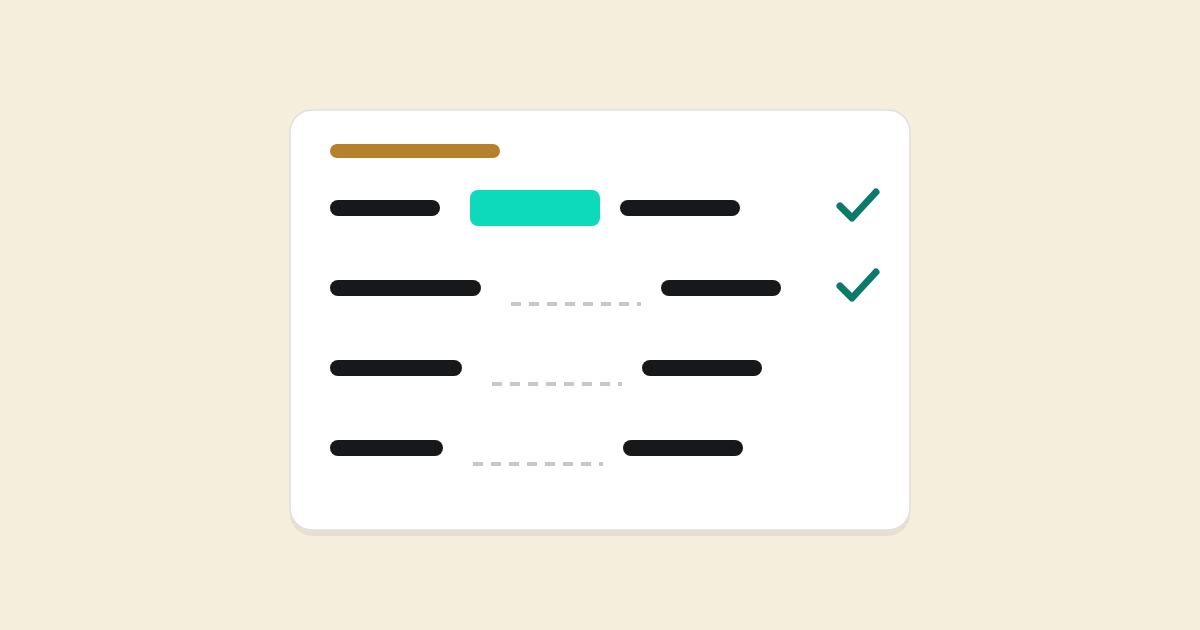
Lektor wybiera narzędzie ćwiczenia (skrót X) i pisze ćwiczenie zwykłym tekstem, jak na kartce:
| rodzaj | co piszesz | co robi uczeń |
|---|---|---|
| luki | I [went] to the zoo. (luka w nawiasie kwadratowym) | wpisuje w pola albo klika słowa z rozsypanki |
| wybór | pytanie, pod nim odpowiedzi, dobra z * | klika odpowiedź |
| dopasuj | dog = pies w każdym wierszu | klika słowo, potem jego parę |
| sortuj | # kolumna i pod nią jej rzeczy | wybiera kolumnę przy każdej rzeczy |
| ułóż zdanie | zdanie we właściwej kolejności | klika słowa po kolei |
W lukach kilka dobrych odpowiedzi oddzielasz kreską pionową, na przykład [saw|have seen], a sprawdzanie nie patrzy na wielkość liter i spacje. Uczeń odpowiada kliknięciami, bez przeciągania, więc tak samo dobrze działa to myszą, palcem na telefonie i rysikiem na tablicy interaktywnej.
Ćwiczenie na żywej lekcji krok po kroku
Przygotuj ćwiczenie wcześniej
Wstaw je do ramki, którą ukryjesz przed uczniami do właściwego momentu lekcji.
Zamroź tablicę, jeśli trzeba
Zamrożenie zatrzymuje rysowanie, ale nie udział w lekcji: uczniowie dalej odpowiadają na ćwiczenia.
Odsłoń ramkę i poprowadź widok
Przycisk „Prowadź” przenosi okna uczniów na twój widok, a wspólny stoper odmierza czas na zadanie.
Obserwuj wyniki na żywo
Gdy zaznaczysz ćwiczenie, widzisz wyniki grupy odświeżane co kilka sekund. Klucz widzisz tylko ty.
Pokaż odpowiedzi wszystkim
Ten przycisk zamyka ćwiczenie i pokazuje rozwiązanie całej grupie. To dobry moment, żeby omówić najczęstsze błędy.
Popraw, jeśli coś nie gra
„Popraw” odtwarza tekst ćwiczenia razem z kluczem. Zapis nowego klucza kasuje dotychczasowe odpowiedzi i otwiera ćwiczenie od nowa.
Ćwiczenia z AI i ponowne użycie
Ćwiczenie z lukami może przygotować też AI, z menu na zaznaczonym tekście albo w „Planszy z AI”. Dostaje klucz na serwerze tak samo jak ćwiczenie napisane ręcznie.
Kopia tablicy, na przykład z biblioteki lektora do nowej grupy, przenosi ćwiczenia razem z kluczem, ale bez starych odpowiedzi. Wersja tablicy w historii także zapamiętuje klucze swoich ćwiczeń.
Pytania
Czy uczeń może podejrzeć klucz w przeglądarce?
Nie. Klucz nie trafia do przeglądarki ucznia. Uczeń dostaje rozwiązanie dopiero wtedy, gdy prowadzący pokaże odpowiedzi.
Czy uczniowie widzą odpowiedzi kolegów?
Nie. Odpowiedź każdej osoby zapisuje się osobno na serwerze, a wyniki całej grupy widzi prowadzący.
Czy uczeń odpowie, gdy tablica jest zamrożona?
Tak. Zamrożenie zatrzymuje rysowanie, ale odpowiadanie na ćwiczenia działa dalej.
Ile ćwiczeń zmieści jedna tablica?
Do 200 ćwiczeń na tablicę, a jedno ćwiczenie może mieć do 50 pozycji.
Czy wynik trafia do dziennika?
Na razie nie. Wyniki ćwiczeń widzi prowadzący na tablicy, a ocenę do Dziennika wpisuje sam.
Zobacz moduł Tablica · Ćwiczenia w Cerium · Załóż konto próbne